Captura tu Pantalla
Olvida las fotos movidas con el móvil. Aprende a capturar imágenes perfectas de tu PC.
📸 Inmortaliza lo que ves
Tomar una captura de pantalla (o "screenshot") es fundamental para guardar recibos, compartir errores técnicos o guardar algo interesante que has visto en internet. Windows ofrece varias herramientas integradas que son mucho mejores que usar una cámara externa.
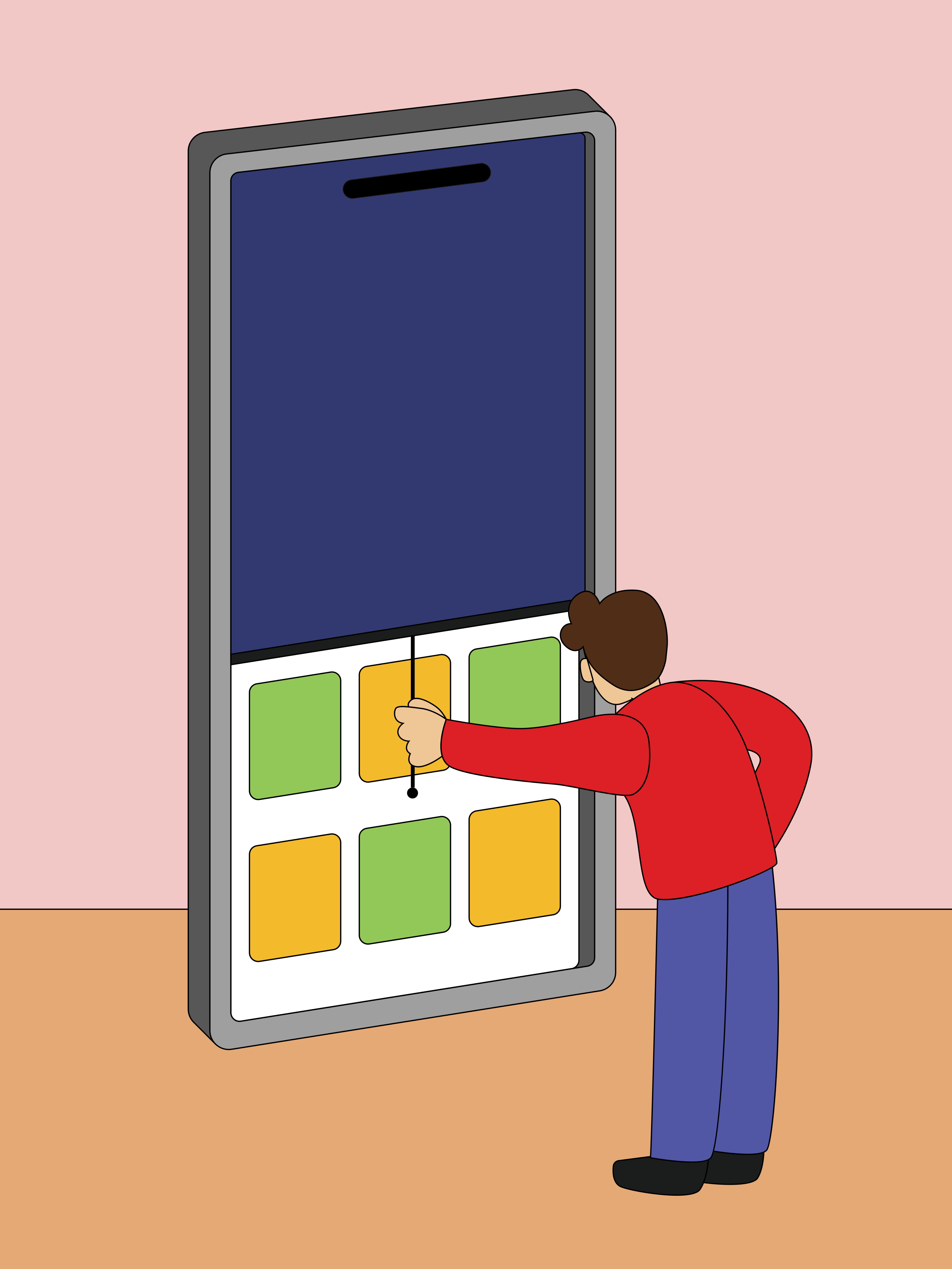
Las teclas mágicas para capturar tu escritorio.
1. Los Atajos de Teclado (Rápido)
Estos son los métodos más veloces para capturar contenido sin abrir programas:
- Impr Pant: Copia toda la pantalla al "portapapeles". Luego debes ir a un chat o a Paint y pulsar Ctrl + V para pegarla.
- Win + Impr Pant: Toma la captura y la guarda automáticamente como un archivo de imagen en la carpeta Imágenes > Capturas de pantalla.
- Alt + Impr Pant: Captura solamente la ventana activa que estés usando en ese momento, ignorando el resto del escritorio.
2. Herramienta Recortes (Avanzado)
Si quieres elegir solo un trozo de la pantalla o dibujar encima, esta es tu mejor opción:
- Presiona Win + Shift + S.
- La pantalla se oscurecerá y podrás dibujar un rectángulo con el ratón sobre lo que quieras copiar.
- Al soltar, aparecerá una notificación: haz clic en ella para editar, dibujar o guardar la imagen.
💡 Truco Gamer: Si estás jugando, pulsa Win + G para abrir la barra de juegos, donde podrás tomar capturas y hasta grabar vídeos de tus partidas fácilmente.
🏁 Conclusión
Ya no tienes excusa para enviar fotos borrosas. Con estos atajos, tus capturas se verán nítidas y profesionales. Nuestra recomendación: acostúmbrate a usar Win + Shift + S, ¡es la forma más versátil y potente de todas!