Qué es la BIOS / UEFI y cómo entrar sin romper nada (guía fácil)
Descubre qué es la BIOS o UEFI de tu PC, cómo entrar desde Windows 11 o al encender, qué ajustes útiles conviene conocer (USB, XMP, Secure Boot) y qué no tocar.
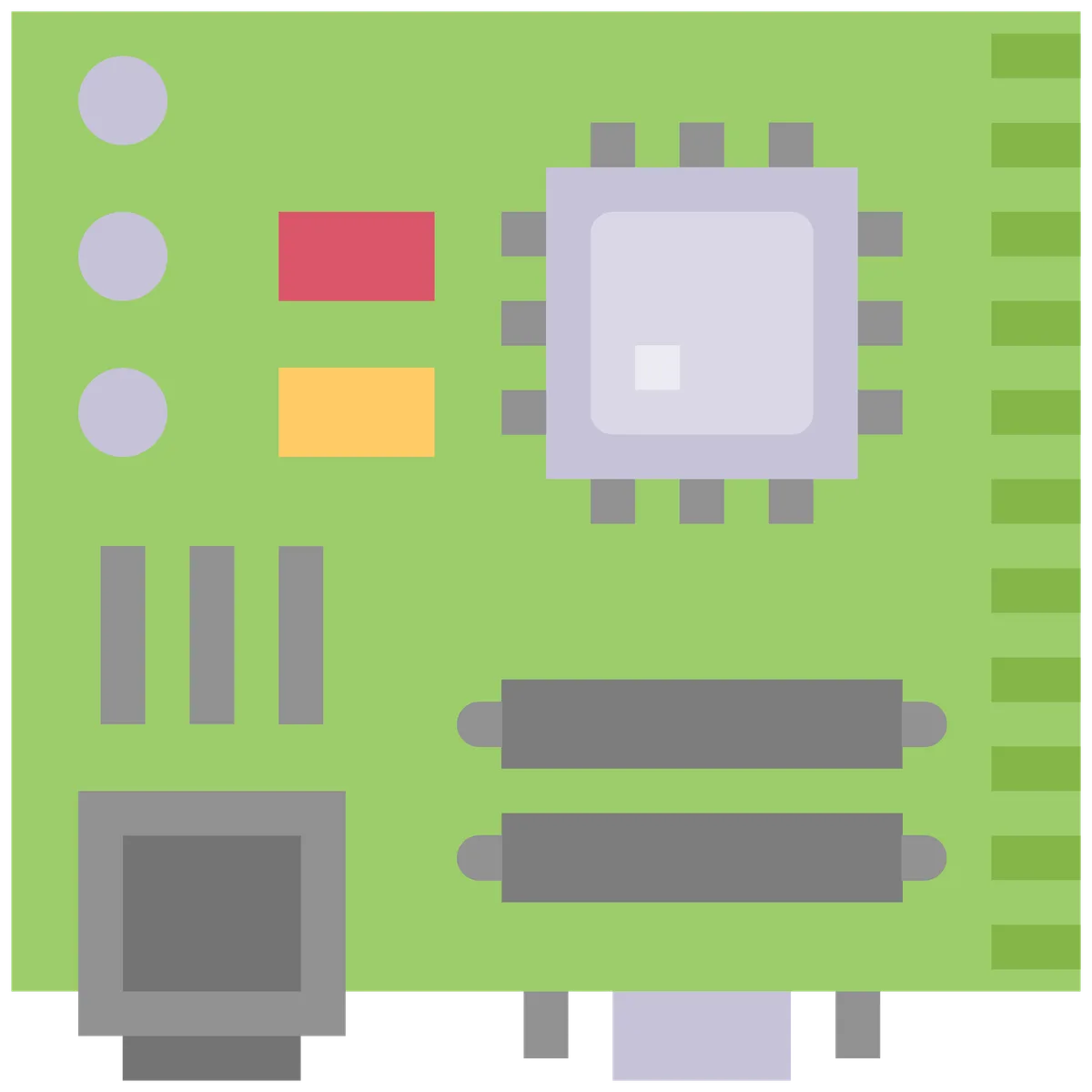
Antes de que Windows o Linux aparezcan en tu pantalla, un pequeño software grabado directamente en la placa base despierta el procesador, comprueba la memoria y busca dónde está instalado tu sistema operativo. Ese programa es la BIOS —o su evolución moderna, la UEFI—.
Muchos usuarios le tienen respeto por miedo a «romper el ordenador», pero entrar a consultar datos o cambiar ajustes básicos es completamente seguro si sabes qué tocar y qué dejar como está.
1. Diferencia entre BIOS clásica y UEFI moderna
Aunque casi todo el mundo sigue diciendo «entrar a la BIOS», prácticamente cualquier ordenador fabricado en los últimos 12 años utiliza UEFI (Unified Extensible Firmware Interface):
| Característica | BIOS clásica (antigua) | UEFI (estándar actual) |
|---|---|---|
| Interfaz | Pantalla azul/gris controlada solo con teclado | Menú gráfico moderno con ratón y gráficas de temperatura |
| Velocidad de arranque | Más lenta | Muy rápida (en segundos con SSD) |
| Discos compatibles | Máximo 2 TB (esquema MBR) | Discos de más de 2 TB (esquema GPT) |
| Seguridad | Básica | Incluye Secure Boot y soporte TPM 2.0 (obligatorios en Windows 11) |
2. Cómo entrar a la UEFI desde Windows 11 (el método infalible)
Con los SSD modernos, el PC arranca tan rápido que muchas veces no da tiempo a pulsar la tecla correcta al encender. En Windows 11 y 10 puedes entrar sin carreras:
- Abre Configuración (Win + I) → Sistema → Recuperación.
- En Inicio avanzado, haz clic en Reiniciar ahora.
- En la pantalla azul de opciones entra en Solucionar problemas → Opciones avanzadas → Configuración de firmware UEFI → Reiniciar.
- El PC se reiniciará directamente dentro del menú UEFI.
Método clásico (pulsando una tecla al encender)
Si Windows no arranca, enciende el PC y pulsa repetidamente (una vez por segundo) la tecla de tu fabricante:
| Marca de placa base o portátil | Tecla habitual para BIOS/UEFI |
|---|---|
| ASUS / MSI / Gigabyte / ASRock (sobremesa) | Supr (Del) o F2 |
| HP | F10 o Esc |
| Lenovo / Dell / Acer | F2 (en algunos Lenovo, Fn + F2) |
3. Los 4 únicos ajustes que suele necesitar un usuario normal
- Orden de arranque (Boot Priority): para arrancar desde un pendrive USB cuando vas a formatear e instalar Windows desde cero.
- Activar XMP (Intel) o EXPO / DOCP (AMD): hace que tu memoria RAM funcione a la velocidad real que compraste (por ejemplo
3600 MT/so6000 MT/s) en vez de la velocidad base reducida de fábrica. - Secure Boot y TPM 2.0 (
fTPM/PTT): ajustes de seguridad exigidos por Windows 11 y por algunos sistemas antitrampas de videojuegos. - Curva de ventiladores (Fan Control): te permite bajar revoluciones si tu equipo suena demasiado en reposo (ver por qué hace ruido el ventilador de tu PC).
Regla de oro para no romper nada: Nunca modifiques voltajes del procesador ni frecuencias manuales si no sabes hacer overclock. Y si tocaste algo por error y no estás seguro, pulsa Esc y elige siempre «Descartar cambios y salir» (Discard Changes & Exit): el PC quedará exactamente igual que antes de entrar.
4. Preguntas frecuentes (FAQ)
¿Tengo que actualizar la BIOS de mi ordenador?
Solo si hay un motivo real: si vas a instalar un procesador más nuevo, si sufres inestabilidad reconocida o si el fabricante publicó un parche de seguridad crítico. Si tu PC funciona perfectamente, no es obligatorio actualizarla (y nunca la actualices si hay riesgo de corte de luz durante el proceso).
¿Qué hago si cambio un ajuste y el PC ya no muestra imagen?
Puedes restaurar los valores de fábrica haciendo un Clear CMOS (quitando la pila redonda de la placa base unos minutos con el equipo desenchufado), como explicamos en nuestra guía de PC que enciende con pantalla en negro.